Gestão de Projetos

Controle de revisão de projetos
e pranchas para construtoras.

Árvore de pastas por empreendimento, nome de prancha montado pelo sistema, revisão R00, R01, R02 sem nada ser sobrescrito. Visualizador com markups, comparativo com a revisão anterior, tarefa apontada no desenho e QR na parede do canteiro dizendo se a cópia em mãos ainda vale.
O que isso resolveRevisão vigenteNome padronizadoLista mestra das pranchas
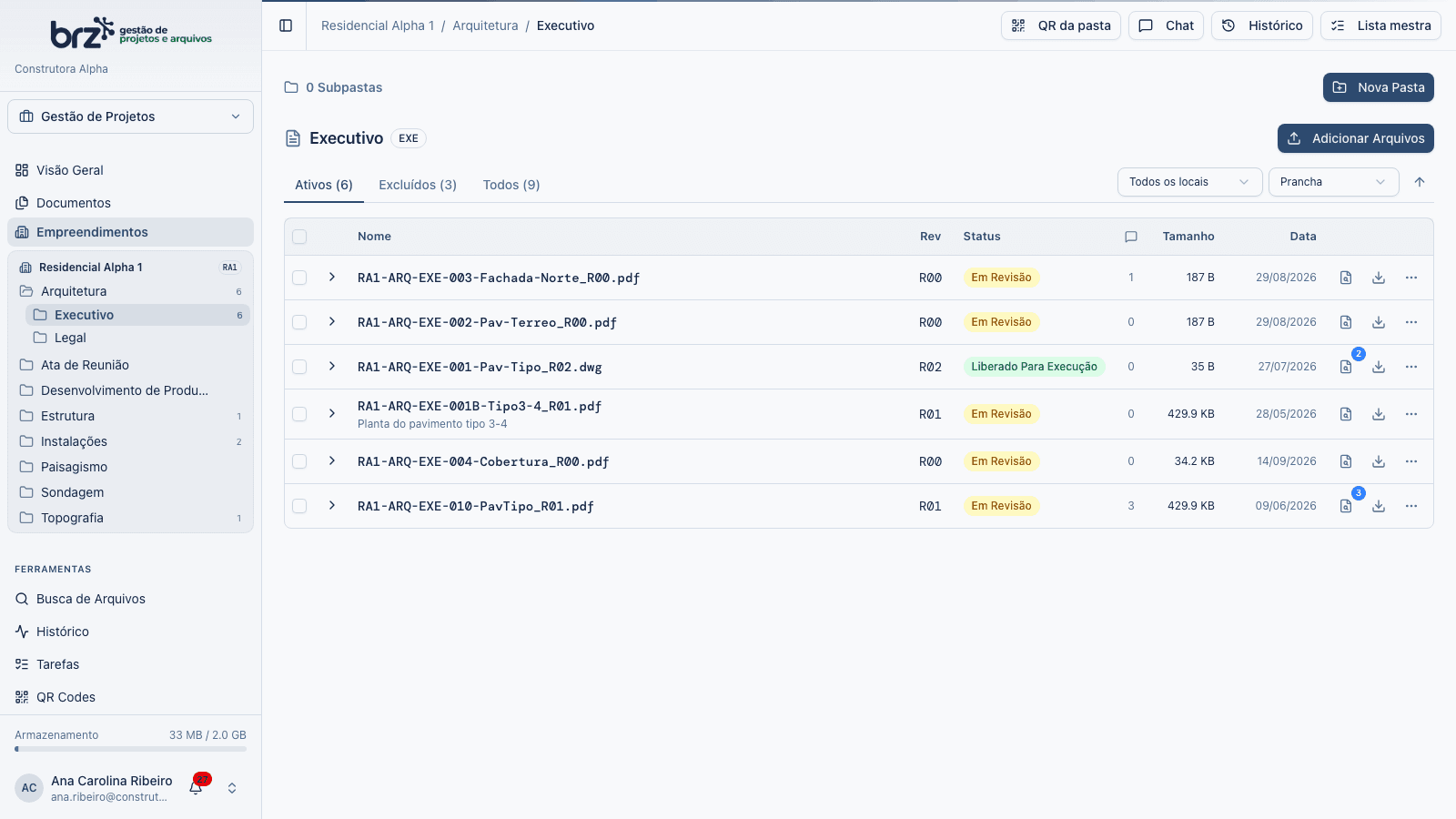
app.brz.net / ventures / arquivos
Lista de arquivos de uma pasta de projeto, com revisão e status de cada prancha

Mais de 70 construtoras

Empresas com ambiente próprio no sistema.

Cerca de 4 mil usuários

Escritório, obra, projetistas e copiadoras.

26 anos de mercado

Atendendo a construção civil brasileira.

Gestão de Projetos é o módulo mais antigo do BRZ — e de onde vem a maior parte dos nossos 26 anos.

Solicitar demonstração
O problema

Executar a revisão errada custa concreto.

O erro clássico não é perder a prancha: é executar a antiga. A revisão nova sai do projetista, passa por um e-mail, vira anexo, é impressa por uma copiadora que recebeu o que recebeu, e chega ao canteiro sem ninguém saber se o que está na parede do barracão é a última. Quando a diferença aparece, ela já está executada.

A saída não é um disco compartilhado mais bem organizado. É a prancha ter identidade, revisão numerada, status, e um jeito de a obra perguntar — ali, no papel que tem na mão — se aquela ainda é a que vale.

O que costuma dar errado

  • A prancha R03 está no e-mail de alguém e a R02 na mão do mestre.
  • O nome do arquivo depende de quem salvou.
  • A pasta de rede não diz qual revisão está liberada para execução.
  • O apontamento do engenheiro vive num print no WhatsApp.
  • A copiadora imprime a revisão que recebeu, não a vigente.
  • Quem entra na obra recebe acesso à pasta inteira, por falta de opção.
Nome automático

O nome do arquivo deixa de depender de quem salvou.

Você digita duas coisas: o título do documento e o número da prancha. O resto é consequência do lugar onde o arquivo entrou — o código do empreendimento, o código da pasta — e da revisão, que o sistema incrementa sozinho. Quem envia não precisa lembrar a convenção, porque não digita o nome.

Pastas marcadas como Documentos ficam de fora da convenção, com nome livre — é onde entram memoriais, planilhas e o que não é prancha.

Como o nome é montado

GBGAL-EST001A-PLANTA_R02.dwg

GBGAL
Código do empreendimento.
EST
Código da pasta — estrutura, arquitetura, hidráulica.
001A
Número da prancha, com sufixo de letra quando existir.
PLANTA
Título do documento, digitado por você.
R02
Revisão, incrementada pelo sistema a cada envio.
.dwg
Extensão do arquivo enviado.
Como funciona

Da pasta do projetista ao QR na parede do barracão.

O acervo de pranchas é o módulo mais antigo do BRZ, e o que mais recebeu pedidos de construtora ao longo dos anos. O que está listado abaixo existe hoje, em produção.

Árvore de pastas por empreendimento

Pastas com código (ARQ, EST, HID) e subpastas. Pasta de Projetos aplica a convenção de nome; pasta de Documentos fica com nome livre.

Nome automático da prancha

Você digita título e número da prancha. O sistema monta código do empreendimento, código da pasta, prancha, título e revisão.

Revisão R00, R01, R02

Cada envio é uma revisão nova. A lista de Versões fica visível na linha, com o selo Atual. Nada é sobrescrito.

Status com o vocabulário da sua obra

Previsão, Em Revisão, Para Aprovação, Liberado Para Execução, Aprovado, Obsoleto — e os termos que vieram de construtoras específicas.

Visualizador com markups

Traço livre, retângulo, seta, texto e quatro carimbos. Camada por pessoa, com liga e desliga, presa àquela revisão.

Comparativo com a revisão anterior

Sobreposição: azul o que entrou, vermelho o que saiu, cinza o que ficou. Avisa quando as pranchas não são comparáveis.

Tarefa apontada no desenho

Ponto ou marcação ancorada no arquivo, na revisão, na página e na coordenada. Avisa quando a revisão mudou.

Conversas por arquivo e por pasta

Anexos, menção limitada a quem já tem acesso, exclusão pelo autor, e transformar mensagem em tarefa.

QR da prancha e quadros de QR

QR impresso diz se a revisão em mãos é a vigente. QR de Consulta abre a lista filtrada, autenticada, em quadros A4 e A3.

Lista mestra em PDF e XLSX

Por pasta e subpastas, por status, por período, por local, com ou sem as versões antigas.

Pedido de cópias

Carrinho de pranchas com destino e número de cópias, pedido para a copiadora, que abre um endereço próprio e muda o andamento.

Permissão por pasta

Visualizar, inserir e editar, alterar status, alertas por e-mail, pedido de cópias — por pessoa, pasta por pasta.

Busca de arquivos

Título, nome original e observações, mais o número exato da prancha. Filtros por obra, pasta, status, responsável e período.

Aviso por e-mail de revisão nova

Resumo por e-mail com envio, reenvio, comentário e mudança de status — só nas pastas em que a pessoa pediu alerta.

Backup do empreendimento em ZIP

Hierarquia de pastas preservada e manifest.csv na raiz. Coordenador baixa os empreendimentos dele; administrador, todos.

Em cima do desenho

O que mudou, e o que falta fazer, no próprio desenho.

Duas coisas que a pasta de rede não faz: mostrar a diferença entre a revisão nova e a anterior, e deixar uma tarefa presa a um ponto da prancha.
Comparar com a revisão anterior

  • Sobreposição, não duas telas lado a lado
  • Azul o traço que entrou, vermelho o que saiu
  • Cinza claro o fundo que não mudou
  • Avisa que não são comparáveis em vez de mentir no diff

Tarefa apontada na prancha

  • Ponto ou marcação — traço livre, retângulo, seta, texto
  • Presa ao arquivo, à revisão, à página e à coordenada
  • Número por obra, responsável, prazo, comentários, anexos
  • Avisa quando o apontamento é de uma revisão anterior
  • Gantt das tarefas, relatório em PDF e Excel, pendências
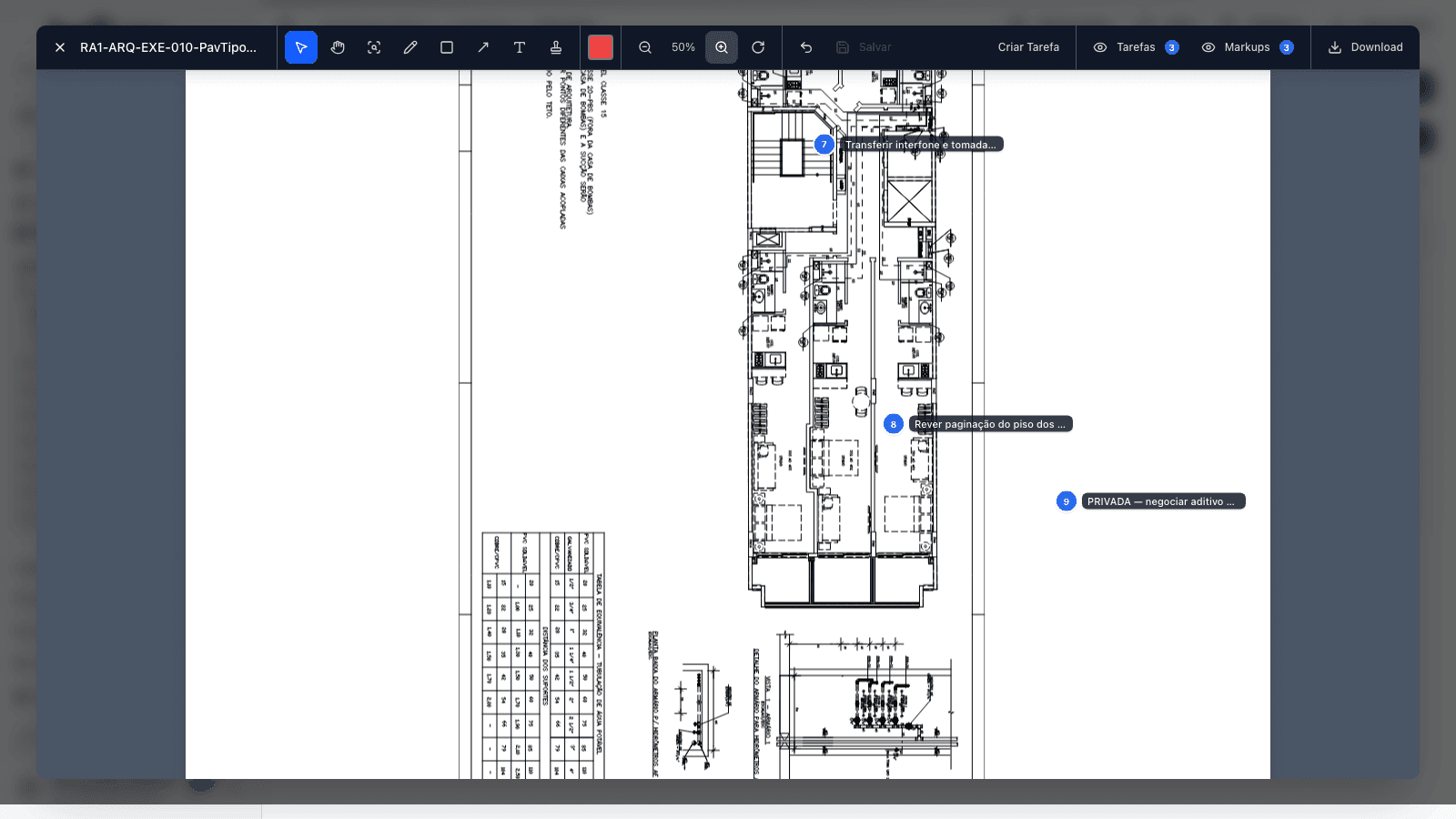
app.brz.net / viewer
Visualizador de prancha com marcações e tarefas fixadas no desenho
O visualizador com a barra de marcação — traço livre, retângulo, seta, texto e carimbo — e as tarefas presas a pontos do desenho.

O que o visualizador não faz: busca de texto dentro do PDF e medição sobre o desenho. A rotação existe, mas é só de visualização.

QR na obra

O papel na mão responde se ainda vale.

São dois QR diferentes, de propósito. O QR impresso na prancha aponta para uma página que informa apenas se aquela revisão continua vigente — nunca o conteúdo do arquivo. É a resposta direta para a cópia que ficou semanas pendurada no barracão.

O QR de Consulta é uma consulta salva: uma pasta, com filtro de status e de local. Quem escaneia abre autenticado e vê a lista que a permissão dele permite ver. Várias consultas cabem num quadro A4 ou A3 para pendurar no canteiro — por pavimento, por disciplina, por frente de serviço.
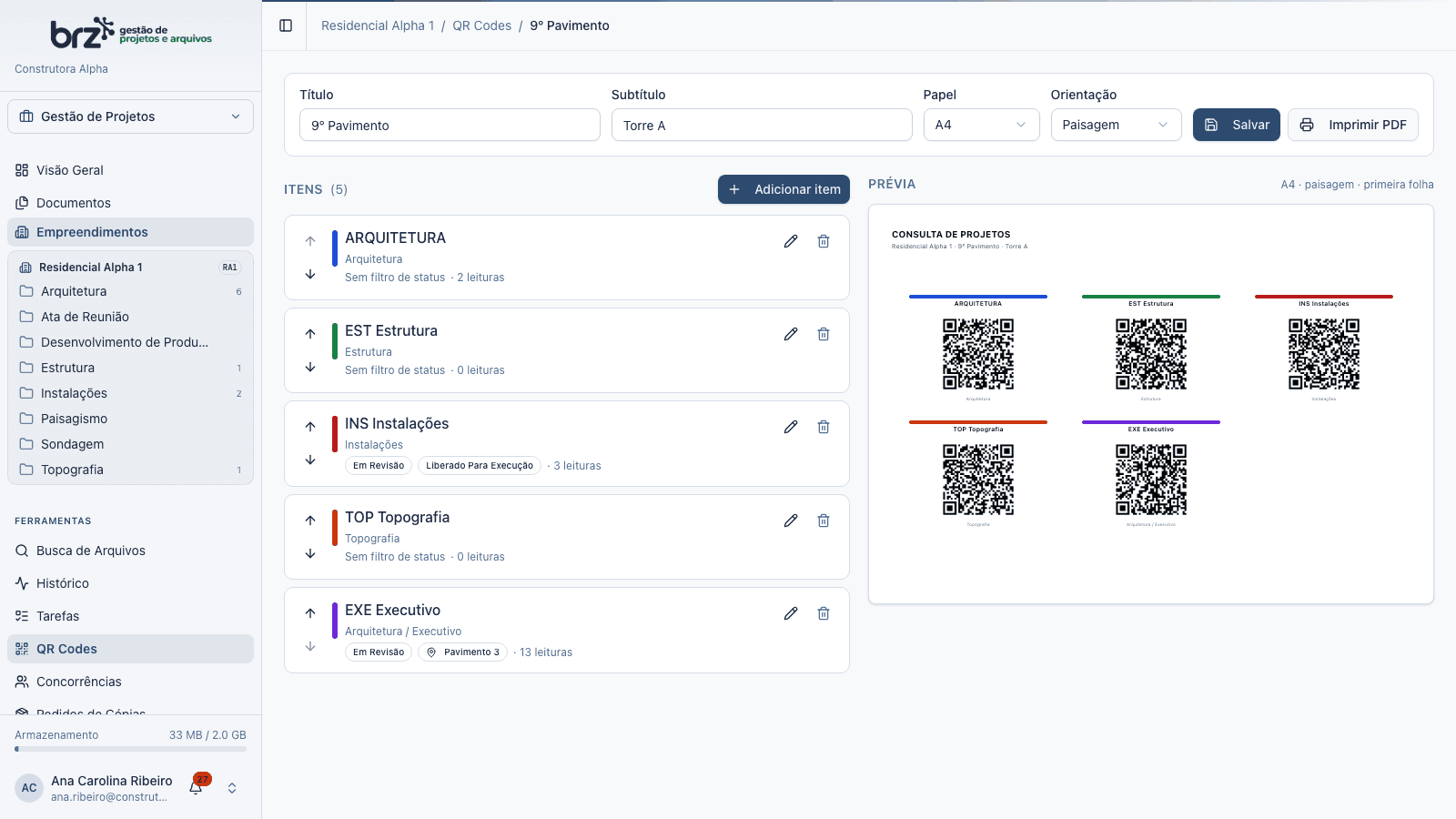
app.brz.net / ventures / qrcodes
Quadro de QR Codes por disciplina com prévia da folha para impressão
O quadro de QR por disciplina, com a prévia da folha A4 pronta para imprimir e afixar no barracão.

Permissão por pasta, por pessoa

Visualizar
Abre, visualiza e baixa o arquivo.
Inserir e editar
Envia revisão nova e corrige os dados da prancha.
Alterar status
Move de Em Revisão para Liberado, por exemplo.
Alertas por e-mail
Recebe o resumo de revisão nova daquela pasta.
Pedido de cópias
Monta carrinho e fecha pedido para a copiadora.

Há ainda uma chave da empresa que restringe a exclusão de arquivos a administradores, gerenciadores e coordenadores do empreendimento — mesmo para quem tem a permissão da pasta.

Para quem

Três lados da mesma prancha.

Coordenação de projetos

Monta as pastas e os códigos, controla status e revisão, e responde pela lista mestra do empreendimento.

Obra e produção

Precisa da revisão vigente agora, no celular, e de um QR na parede que não dependa de ninguém responder.

Projetista externo e copiadora

Entram com usuário próprio e permissão recortada por pasta — o projetista envia a revisão, a copiadora vê só o pedido dela.

Gestão de Projetos é independente dos módulos do SGQ. O que os dois compartilham é o empreendimento: ele nasce aqui e passa a existir nos outros módulos. A prancha tem revisão, carimbo, comparativo e pedido de cópia; o procedimento do SGQ tem validade, aprovação e lista mestra própria — são acervos separados, de propósito. Ver documentos controlados.

Perguntas frequentes

As dúvidas que chegam antes da demonstração.

Como funciona o nome automático da prancha?
Você não digita o nome do arquivo. Digita o título do documento e o número da prancha; o resto o sistema monta: o código do empreendimento, o código da pasta (ARQ, EST, HID…), o número da prancha com três dígitos e o sufixo de letra quando existir, o título e a revisão. Sai algo como GBGAL-EST001A-PLANTA_R02.dwg. A revisão é incrementada sozinha a cada envio. Pastas do tipo Documentos ficam fora da convenção, com nome livre.
O que acontece com a revisão antiga quando chega a nova?
Ela continua lá. Cada revisão é um registro próprio, numerado R00, R01, R02, e a lista de Versões fica visível na linha do arquivo, com o selo Atual na que vale. Nada é sobrescrito e nada é apagado automaticamente — é justamente por isso que dá para responder, meses depois, qual revisão estava em vigor em determinada data.
Dá para usar os nomes de status que a minha construtora já usa?
Em boa medida, sim, e é por isso que a lista é grande. Além do conjunto base — Previsão, Em Revisão, Para Aprovação, Para Informação, Para Orçamento, Liberado Para Execução, Aprovado, Obsoleto — existem valores que entraram com a terminologia de construtoras específicas, como Verificado com Comentários, Em Revisão Após Liberação, Liberado para Concorrência, As Built e Entregue. Quem muda o status é quem tem essa permissão na pasta; a passagem de Previsão para Em Revisão acontece pelo envio do arquivo, nunca na mão.
O comparativo compara com qual revisão?
Com a revisão imediatamente anterior — o comando é literalmente 'Comparar com revisão anterior', e não um seletor de duas pranchas quaisquer. O resultado é uma sobreposição: traço acrescentado em azul, traço removido em vermelho, fundo inalterado em cinza claro. Quando as duas pranchas não são comparáveis (número de páginas diferente, formato diferente, mais da metade do desenho alterado), o sistema avisa que não são comparáveis em vez de mostrar uma diferença enganosa.
O que o visualizador faz sem baixar o arquivo?
Abre PDF e imagens no navegador, com zoom, zoom por área, ajuste à largura, e pinça e arraste no celular, em tela cheia. Por cima, você marca: traço livre, retângulo, seta, texto e quatro carimbos — Aprovado, Reprovado, Revisão e Verificar. Cada pessoa tem a sua camada de marcação, que pode ser ligada e desligada, e a marcação fica presa àquela revisão do arquivo. A rotação de 90° é só de visualização, não é salva. Não há busca de texto dentro do PDF nem ferramenta de medição.
Como funciona a tarefa apontada no desenho?
A tarefa é aberta com número sequencial por empreendimento, responsável, prazo, prioridade, comentários e anexos — e o apontamento dela pode ser feito sobre o desenho: um ponto, ou uma marcação de verdade (traço livre, retângulo, seta, texto), ancorada no arquivo, na revisão, na página e na coordenada. Como o apontamento pertence àquela revisão, quando chega uma revisão nova a tarefa avisa que o apontamento foi feito numa revisão anterior, em vez de fingir que o ponto continua no mesmo lugar. Há Gantt das tarefas, relatório em PDF e Excel e painel de pendências por obra.
Existe conversa dentro do arquivo?
Sim, e também por pasta e por empreendimento. A conversa aceita anexos e menção a pessoas — e a menção só oferece quem já pode ver aquele arquivo ou pasta. Quem escreveu, e o administrador, podem excluir a mensagem, e o anexo vai com ela. Uma mensagem pode ser transformada em tarefa. A conversa é atualizada por consulta periódica enquanto o painel está aberto; não é um chat em tempo real.
Para que serve o QR code na obra?
Para duas coisas diferentes. O QR impresso na prancha aponta para uma página que diz apenas se aquela revisão em mãos ainda é a vigente — só metadados, nunca o conteúdo do arquivo, e a empresa decide se essa página exige login. O QR de Consulta é outro: é uma consulta salva (uma pasta, com filtro de status e de local), que a pessoa abre já autenticada e vê a lista que a permissão dela permite. Várias consultas podem ser impressas juntas em quadros A4 ou A3 para pendurar no canteiro.
Dá para enviar as pranchas para quem não tem usuário?
Pela Concorrência, que é o caminho feito para isso: você monta a lista de arquivos, convida os subcontratados por e-mail e cada um recebe um endereço próprio, com prazo, onde vê a lista e baixa arquivo por arquivo ou tudo em ZIP. Não há visualizador nem resposta de arquivo nessa página, e não há senha por link — o controle é o endereço próprio de cada destinatário e o prazo da concorrência, com registro de quando abriu e quantos downloads fez.
Como é o pedido de cópias para a copiadora?
Quem tem a permissão de Pedido de Cópias monta um carrinho com as pranchas, informa destino e número de cópias por item e fecha o pedido para uma copiadora cadastrada. A copiadora abre um endereço próprio, vê exatamente o que imprimir e muda o andamento — Pendente, Em andamento, Concluído. O que o sistema ainda não faz é rastrear quem ficou com a cópia impressa depois de retirada; se isso é importante para você, é melhor saber antes.
Quem pode apagar arquivo?
Depende de duas coisas. Na pasta, a permissão de inserir, editar e excluir arquivos é a mesma; além dela, existe uma chave da empresa que restringe a exclusão a administradores, gerenciadores e coordenadores do empreendimento — ligada, quem tem a permissão da pasta continua enviando e editando, mas perde o excluir. Administrador da empresa passa por cima da permissão de pasta em qualquer caso.

Traga duas revisões da mesma prancha.

Demonstração de 30 minutos com o seu empreendimento, a sua estrutura de pastas e o comparativo rodando nas suas pranchas. Sem compromisso.